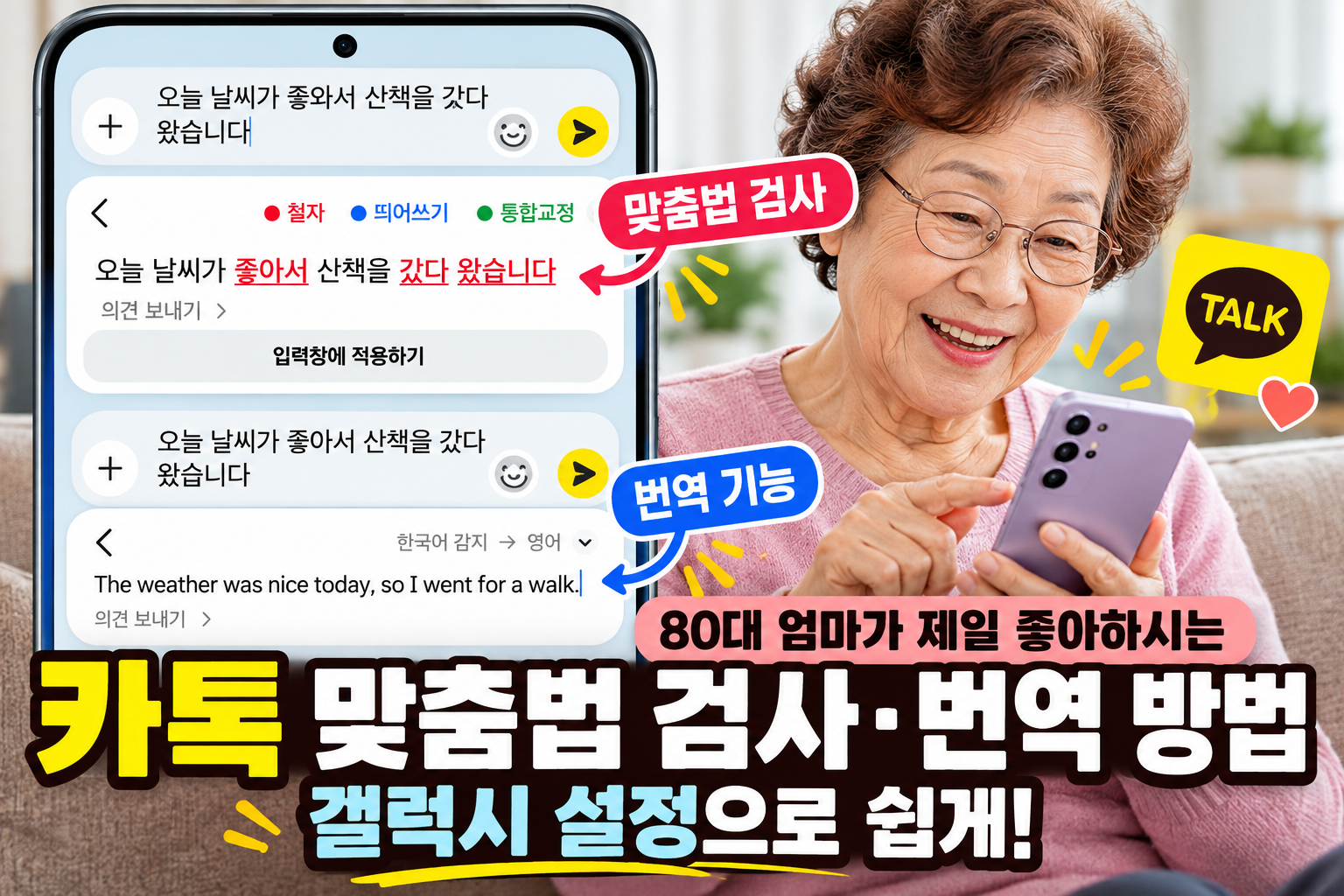
저희 엄마는 80대이신데 카톡으로 문자를 보내실 때 맞춤법이 헷갈리면 종종 저에게 “이거 맞니?”라고 물어보셨습니다.
그때마다 알려드려도 시간이 지나면 다시 물어보실 때가 있었는데요. 얼마 전 갤럭시에서 맞춤법을 검사하고 고친 문장을 카톡에 바로 적용할 수 있는 기능을 알게 되어 엄마 휴대폰에 설정해 드렸더니 정말 좋아하셨습니다.
저도 처음에는 카카오톡 기능인 줄 알았는데, 알고 보니 갤럭시 삼성 키보드에서 먼저 설정해야 하는 기능이었습니다. 여기에 한국어 문장을 영어로 바로 번역하는 기능도 있어 함께 사용해 봤습니다.
카카오톡보다 먼저 갤럭시 설정을 확인하세요
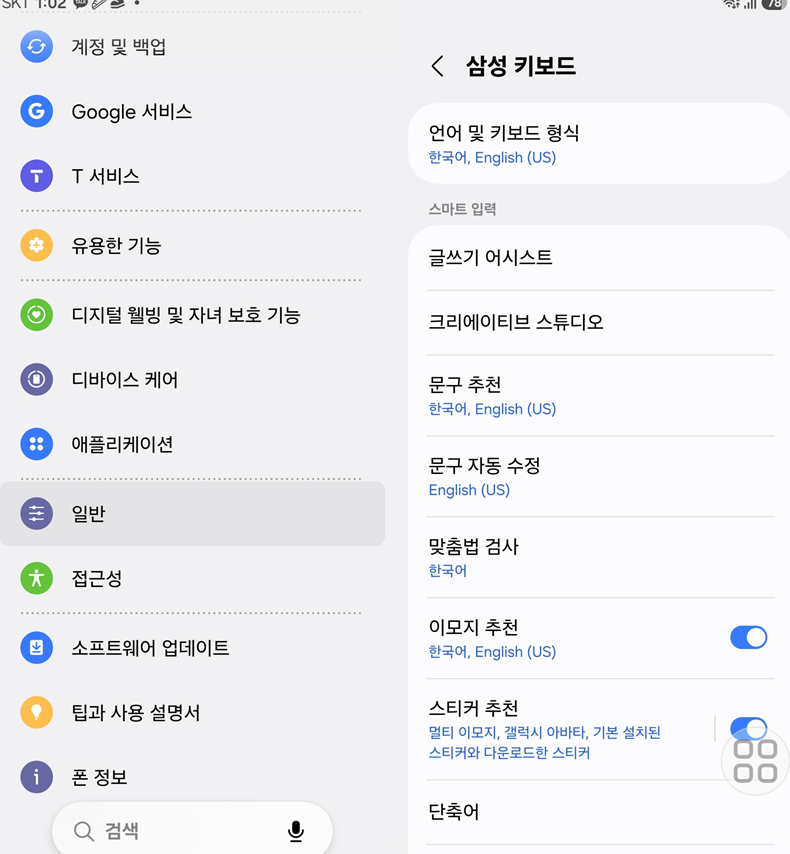
제가 사용하는 갤럭시에서는 다음 경로로 들어갔습니다.
설정 → 일반 → 삼성 키보드
삼성 키보드 설정에 들어가면 글쓰기 어시스트, 문구 추천, 문구 자동 수정, 맞춤법 검사 등의 메뉴를 확인할 수 있습니다.
여기에서 맞춤법 검사를 확인했습니다.
제가 직접 확인한 휴대폰에서는 맞춤법 검사 아래에 한국어가 표시되어 있었습니다.
삼성은 삼성 키보드의 맞춤법 관련 기능을 제공해 왔고, 현재는 Galaxy AI의 글쓰기 어시스트를 통해 텍스트 교정과 편집 등의 기능도 제공하고 있습니다. 다만 실제 사용할 수 있는 기능은 갤럭시 모델이나 소프트웨어, 언어 등에 따라 달라질 수 있습니다. Samsung nz
카톡에서 맞춤법 검사를 직접 해봤습니다
설정을 확인한 뒤 카카오톡에서 실제로 테스트해 봤습니다.
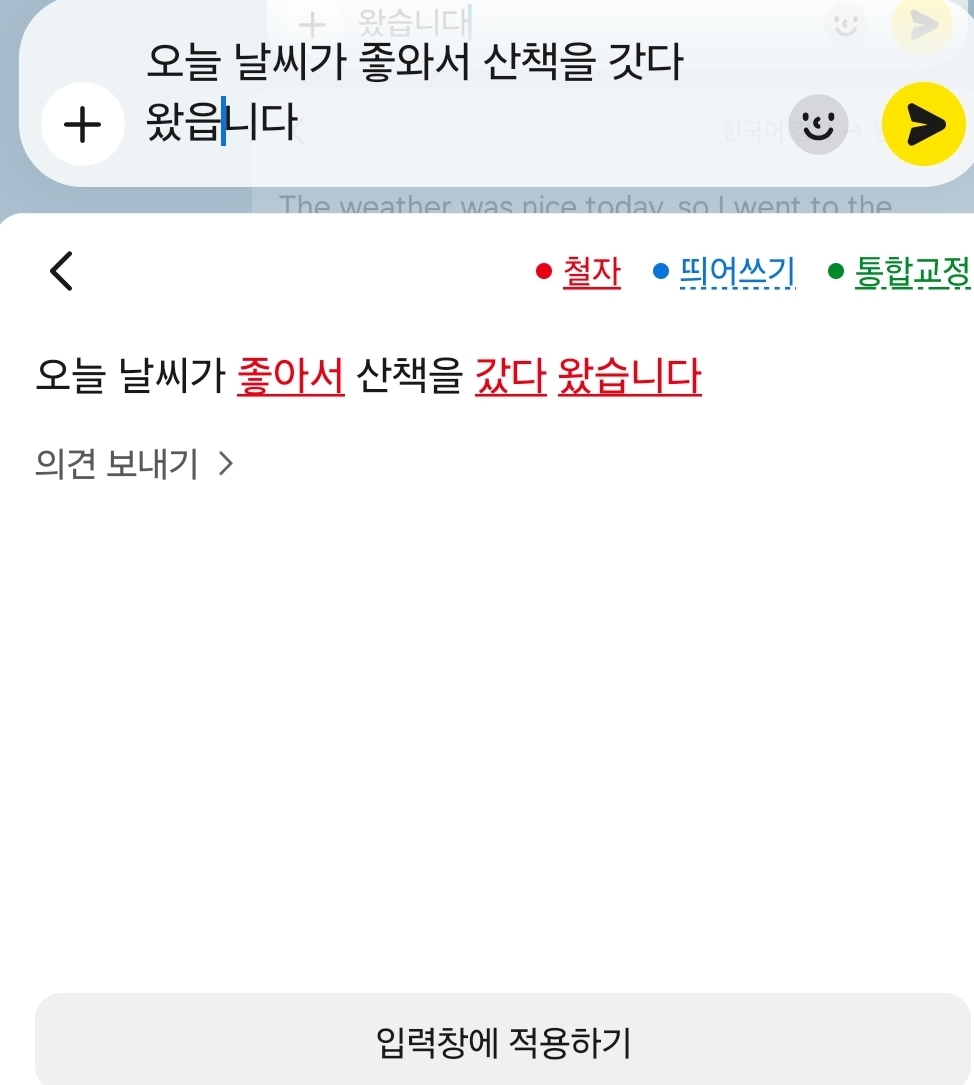
일부러 맞춤법이 틀린 문장을 입력하고 맞춤법 검사를 실행했습니다.
그러자 잘못된 부분을 표시하고 교정된 문장을 보여줬습니다.
제가 직접 확인한 화면에서는 철자·띄어쓰기·통합교정이 색깔별로 구분되어 있었습니다.
여기서 특히 편했던 것이 화면 아래에 있는 "입력창에 적용하기"입니다.
교정된 내용을 확인하고 이 버튼을 누르면 고쳐진 문장이 입력창에 적용됩니다.
따라서 맞춤법 검사 결과를 보고 틀린 부분을 하나하나 다시 입력할 필요가 없습니다.
문장 작성 → 맞춤법 검사 → 교정 결과 확인 → 입력창에 적용하기
이 순서로 사용하면 됩니다.
80대 엄마가 특히 좋아하신 이유
엄마에게는 바로 이 부분이 좋았습니다.
어려운 맞춤법이나 띄어쓰기를 새로 외우는 것이 아니라 카톡을 쓰다가 헷갈릴 때 바로 확인할 수 있기 때문입니다.
처음 알려드릴 때도 복잡하게 설명하지 않았습니다.
“엄마, 문자 쓰다가 맞는지 모르겠으면 여기서 검사하고 고쳐진 문장 확인한 다음 적용하면 돼요.”
몇 번 같이 해보니 금방 사용하셨습니다.
“저도 맞춤법 헷갈릴 때 많은데 휴대폰에 바로 확인해 주는 기능이 있더라고요.”
라고 말씀드렸었는데 시실 맞춤법과 띄어쓰기는 나이에 관계없이 누구나 헷갈릴 수 있으니까
80대 어른이라서 유용하다기 보단 모두에게 유용한 기능인 것 같습니다.
한국어 문장을 영어로 바로 번역해 봤습니다
삼성 키보드를 살펴보다가 번역 기능도 사용해 봤습니다.
카카오톡 입력창에
“오늘 날씨가 좋아서 산책을 갔다 왔습니다.”
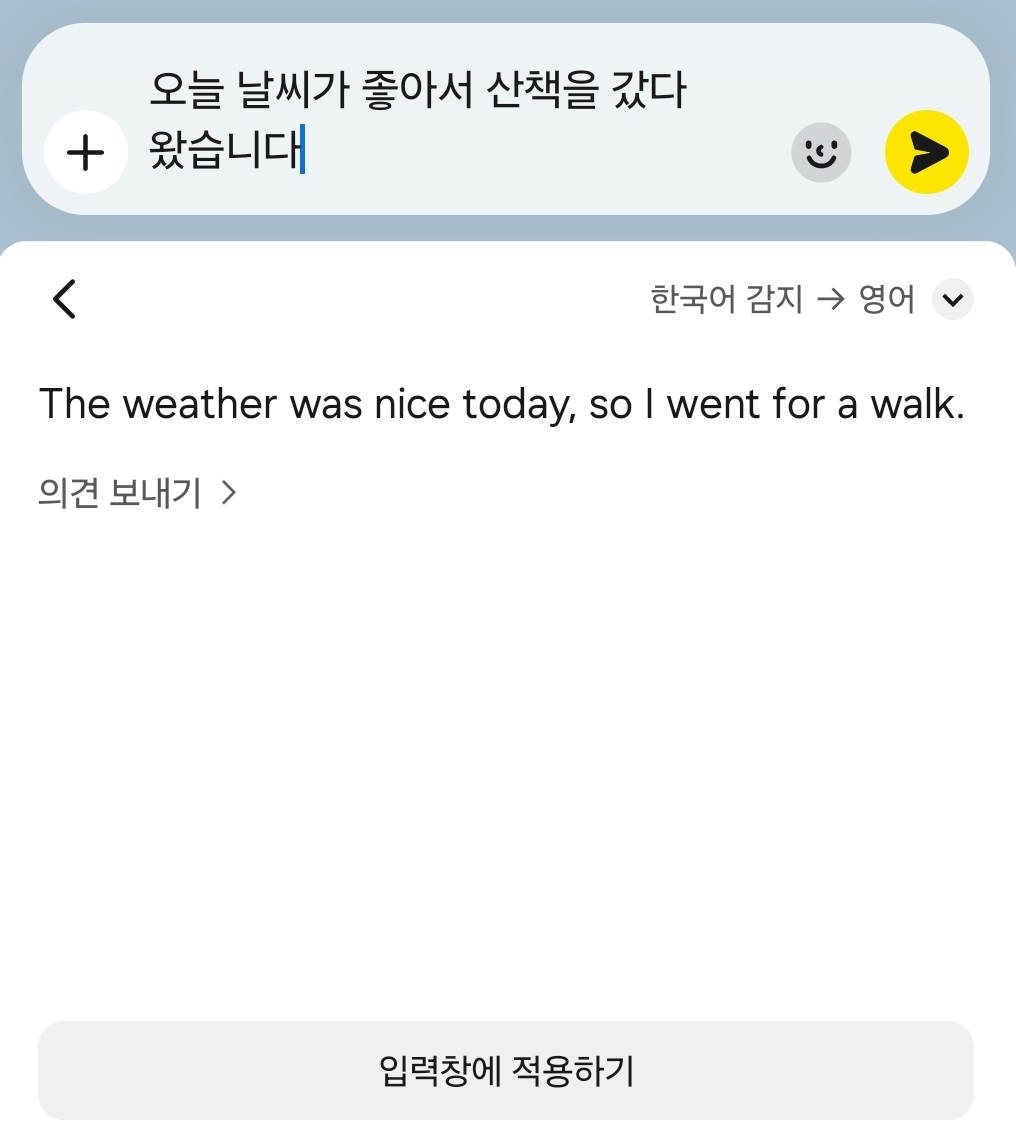
라고 작성하고 번역 기능을 실행했습니다.
제가 사용한 화면에서는 **한국어 감지 → 영어**라고 표시되면서 다음과 같이 번역됐습니다.
The weather was nice today, so I went for a walk.
번역 화면에도 아래쪽에 "입력창에 적용하기"가 있었습니다.
따라서 번역 결과를 확인한 뒤 입력창에 바로 적용해 사용할 수 있습니다.
저는 일상 영어 공부에도 꽤 유용해 보였습니다
번역 기능을 사용해 보니 저는 다른 활용법도 생각났습니다.
거창하게 영어 공부를 하는 것이 아니라 평소 제가 실제로 사용하는 말을 영어로 어떻게 표현하는지 그때그때 확인해 보는 것입니다.
예를 들어,
“오늘 날씨가 정말 좋네요.”
“저녁 맛있게 드세요.”
“주말에 뭐 하실 거예요?”
평소 이런 말을 하다가 문득 영어로는 어떻게 표현하는지 궁금할 때 바로 번역해 보는 겁니다.
교재에 나오는 예문이 아니라 내가 오늘 실제로 사용한 문장을 영어로 바꿔볼 수 있다는 점이 저는 꽤 마음에 들었습니다.
영어 문장을 한국어로 바꿔 뜻을 확인하는 용도로 활용할 수도 있고요.
다만 이것은 제가 사용하면서 생각한 활용법입니다. 삼성이 이 기능을 영어 학습 기능으로 제공한다는 뜻은 아닙니다.
또 자동 번역 결과를 영어의 정답처럼 외우는 것도 주의해야 합니다. 삼성 역시 AI 기능 결과의 정확성을 보장하지 않는다고 안내하고 있습니다. 따라서 저는 일상 영어 표현을 가볍게 확인하는 보조 도구 정도로 활용하는 것이 좋다고 생각합니다. Samsung nz
부모님께 갤럭시 기능을 알려드리면서 느낀 점
이번 일을 겪으면서 부모님께 스마트폰의 새로운 기능을 많이 알려드리는 것보다 평소 불편해하시는 것 하나를 해결해 드리는 것이 더 유용할 수도 있겠다는 생각이 들었습니다.
저희 엄마에게는 그게 맞춤법이었습니다.
80대이시지만 카톡도 잘하시고 모바일뱅킹도 직접 하십니다. 단지 문자를 쓸 때 맞춤법이 헷갈리면 누군가에게 확인하고 싶으셨던 겁니다.
이제는 카톡을 쓰다가 헷갈릴 때 직접 검사해 보고, 고쳐진 문장을 입력창에 적용할 수 있게 되셨습니다.
엄마에게는 맞춤법 검사 기능이 특히 유용했고, 저는 번역 기능을 사용해 보면서 일상 영어 표현을 확인하는 재미도 발견했습니다.
부모님께서 갤럭시를 사용하시면서 카톡 맞춤법을 자주 물어보신다면 카카오톡 설정만 찾지 마시고 삼성 키보드 설정도 한번 확인해 보세요.
제가 사용한 갤럭시에서는
설정 → 일반 → 삼성 키보드 → 맞춤법 검사
에서 관련 설정을 확인할 수 있었습니다.
작은 설정 하나지만 저희 엄마가 요즘 제일 좋아하시는 갤럭시 기능 중 하나가 됐습니다.
※ 이 글은 제가 실제 사용한 갤럭시와 카카오톡 화면을 기준으로 작성했습니다. 모델, One UI 및 삼성 키보드 버전, 언어 등에 따라 메뉴나 지원 기능이 다를 수 있습니다. 삼성은 2026년 3월 기준 글쓰기 어시스트가 한국어와 영어를 포함한 여러 언어를 지원한다고 안내하고 있습니다. Samsung nz